Menyesuaikan tampilan invoice Anda
Menyetel logo, warna, catatan, dan ketentuan pembayaran agar setiap invoice terlihat seperti dikirim dari usaha Anda sendiri.
Invoice yang Anda kirim adalah perwakilan usaha Anda di meja klien, dan wajahnya bisa disetel sekali lalu dipakai seribu kali. Nampii memisahkan urusan wajah ini dari urusan isi, dan urusan wajah itu bergerak di dua lapis:
- Lapis pertama — tab Tampilan di halaman Pengaturan: templat invoice, warna aksen, logo, catatan, dan syarat pembayaran yang berlaku untuk semua invoice berikutnya. Atur lapis ini sekali di awal.
- Lapis kedua — editor pada satu invoice: dipakai bila satu dokumen butuh penyesuaian sendiri, misalnya catatan khusus proyek atau aksen warna sesuai identitas klien. Sentuh lapis ini hanya untuk pengecualian.
Keduanya menampilkan hasilnya dengan pratinjau yang dirender lewat mesin cetak yang sama dengan dokumen yang dikirim ke klien, jadi yang Anda lihat memang yang mereka terima. Panduan ini menuntun lapis pertamanya dari templat sampai pratinjau terakhir sebelum menyimpan.
Langkah 1: Pilih templat dan warna aksen
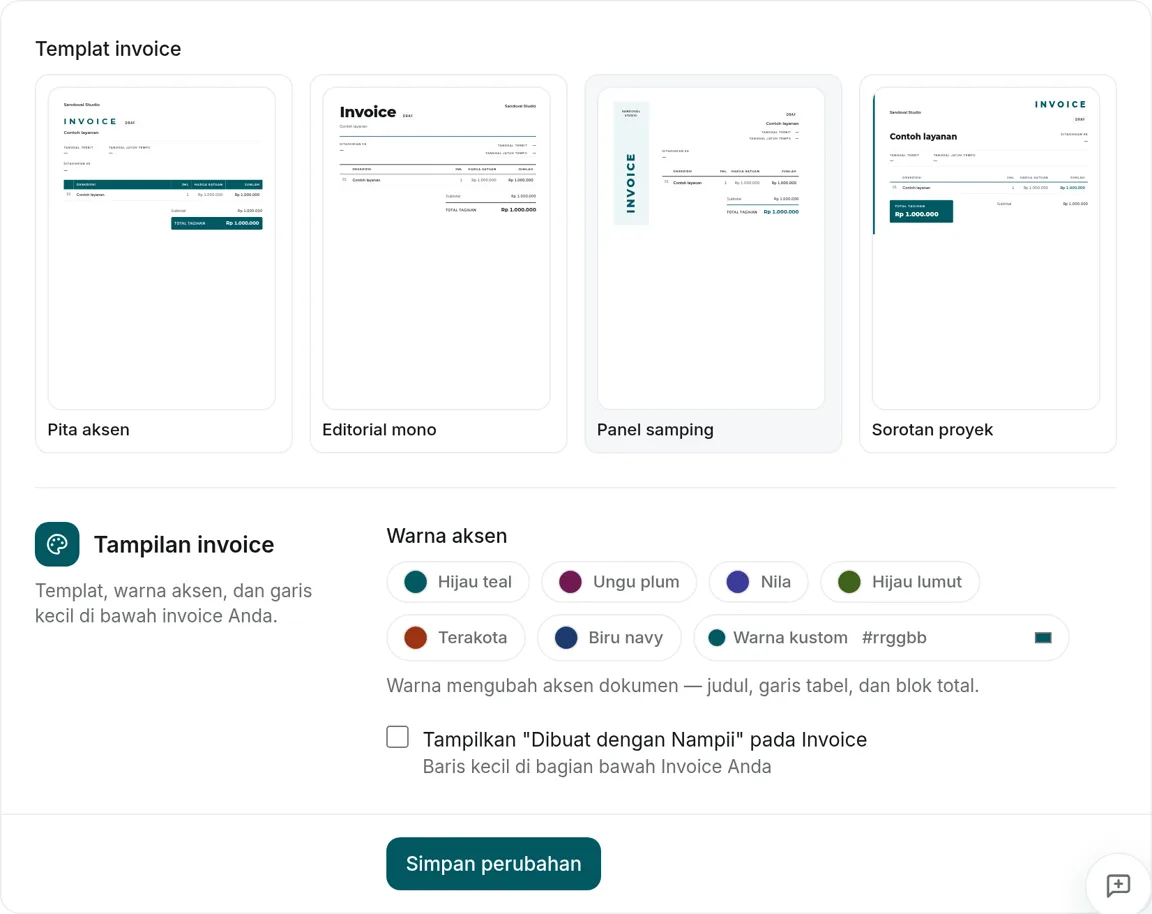
- Di tab Tampilan, bagian Templat invoice menyajikan galeri templat siap pakai, dan templat bawaan workspace bertanda sebagai pilihan aktifnya.
- Ganti templat dan pratinjaunya ikut berubah seketika; tidak ada yang hilang selain penampilan, karena isi invoice tidak tersentuh oleh templat.
- Di bawahnya, bagian Warna aksen menentukan warna yang menghidupkan dokumen: warna ini dipakai pada judul, garis tabel, dan blok total di invoice Anda.
- Pilih dari palet yang disediakan, atau buka Warna kustom dan masukkan Kode warna hex brand Anda sendiri; bila warna pilihan Anda terlalu muda untuk dicetak terbaca, Nampii menaikkan kontrasnya otomatis dan memberi tahu hal itu pada catatan kecil di bawah pemilihnya.
Langkah 2: Tambahkan logo, catatan, dan syarat bawaan
- Logo usaha Anda diunggah dari Pengaturan → Profil usaha lewat tombol Unggah logo, dan setelah tersimpan ia tampil pada dokumen Anda tanpa pengaturan tambahan.
- Kembali ke urusan isi bawaan: Catatan bawaan dan Syarat pembayaran bawaan di tab Pengaturan terisi otomatis di setiap invoice baru dan tetap boleh diubah per invoice.
- Catatan bawaan yang baik memuat instruksi pembayaran singkat atau kalimat terima kasih; syarat bawaan yang baik memuat aturan main seperti masa berlaku penawaran atau cara penanganan revisi.
- Di bagian bawah tab Tampilan ada satu saklar kecil berlabel Tampilkan "Dibuat dengan Nampii" pada Invoice, yang menambahkan baris kecil di bagian bawah invoice Anda; saklar ini tersedia di paket tertentu, dan halaman harga memuat paket mana yang memuatnya.
Coba pembuat invoice gratis
Rakit invoice sungguhan langsung di peramban, tanpa membuat akun, langsung jadi PDF.
Buat invoice sekarangLangkah 3: Pratinjau, lalu simpan
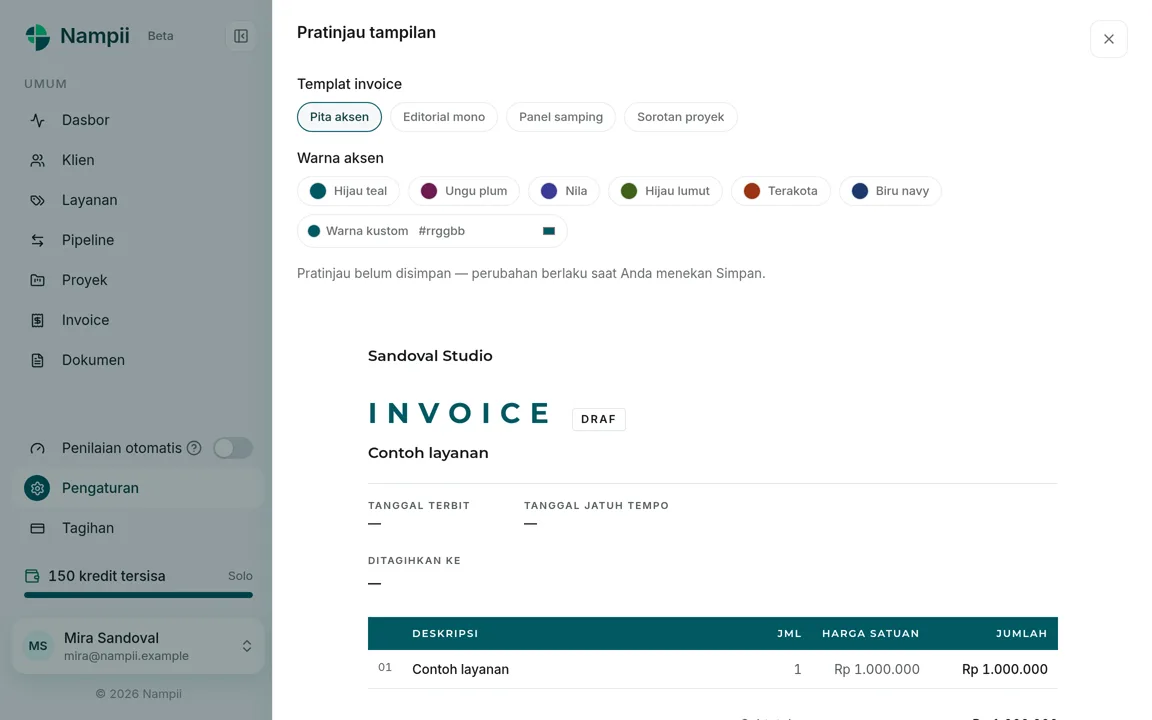
- Setiap perubahan di tab ini tampil di bagian Pratinjau tampilan sebelum Anda mengunci apa pun, dan pengingatnya jujur: pratinjau adalah gambaran, bukan penyimpanan; perubahan baru berlaku saat Anda menekan Simpan.
- Periksa tiga hal pada pratinjau sebelum menyimpan: logo tampil tajam dan tidak gepeng, warna aksen terbaca pada judul dan blok total, dan catatan bawaan tercetak tanpa memotong halaman.
- Kebiasaan yang sehat di halaman ini: ubah satu hal, lihat pratinjaunya, simpan, lalu lanjut ke hal berikutnya; pekerjaan kecil yang tersimpan berkali-kali jauh lebih aman daripada suntingan besar yang menunggu di memori.
- Setelah tersimpan, invoice berikutnya yang Anda buat lewat panduan Membuat dan mengirim invoice pertama Anda sudah memakai wajah baru ini; dokumen yang sudah terkirim tidak berubah di belakang Anda. Bila identitas dasarnya yang masih perlu dilengkapi, seperti alamat atau nomor pajak, panduan Profil usaha dan rekening pencairan menuntun tabnya.

Lacak tagihan sampai lunas
Katalog layanan, status dibuka oleh klien, dan pengingat penagihan dari Agen AI (masa uji), mulai dari paket Gratis.
Lanjutkan belajar
Panduan berikutnya
Lacak tagihan sampai lunas
Katalog layanan, status dibuka oleh klien, dan pengingat penagihan dari Agen AI (masa uji), mulai dari paket Gratis.