Membuat dan mengirim invoice pertama Anda
Langkah lengkap menyusun invoice pertama Anda dari katalog layanan, memilih klien, lalu mengirimkannya lewat email atau tautan yang siap dibagikan.
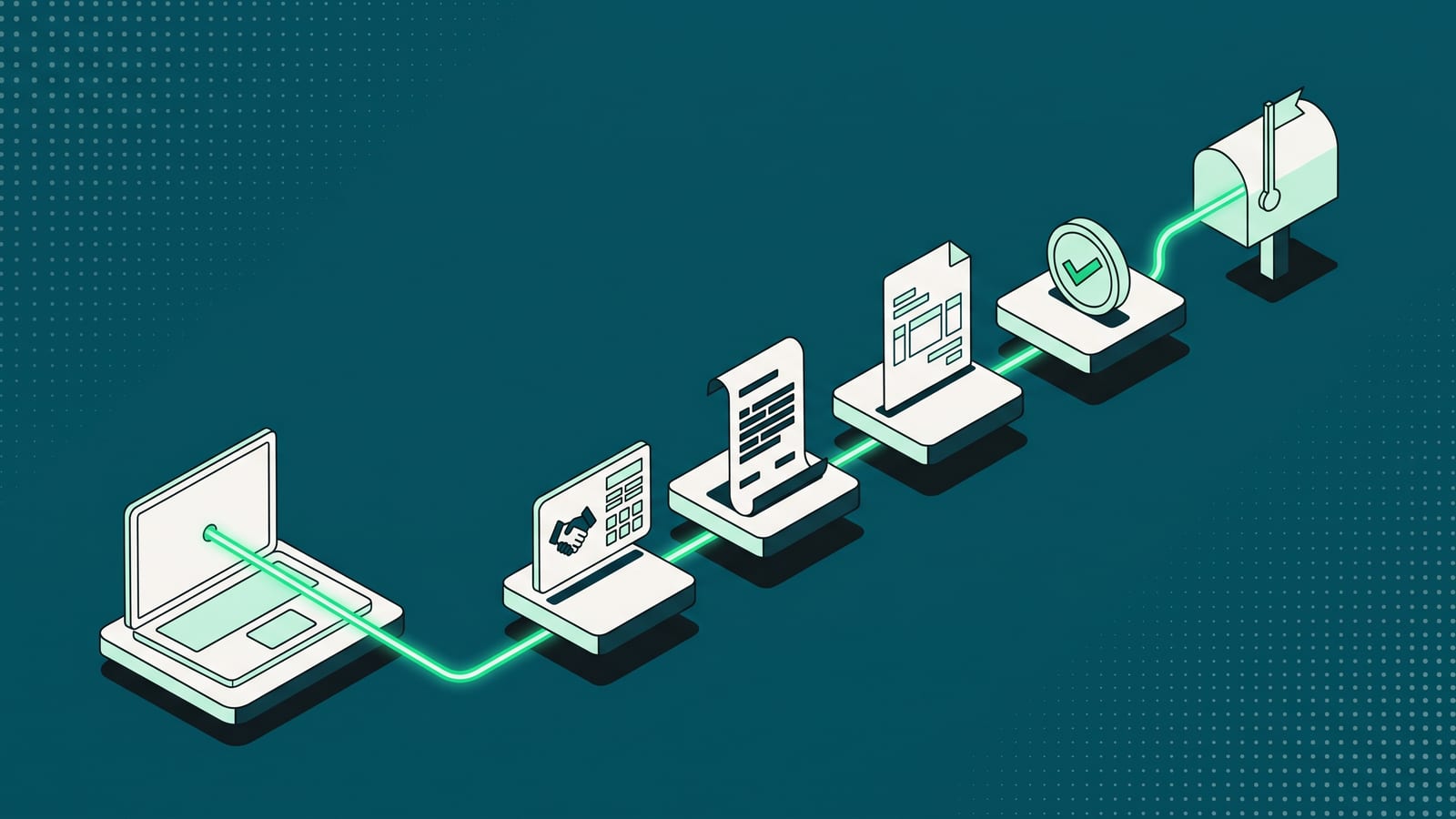
Invoice adalah dokumen yang mengubah pekerjaan yang sudah Anda selesai menjadi uang yang masuk. Panduan ini membedah penyusun invoice Nampii dari klik pertama sampai email terkirim, dengan label dan tombol persis seperti yang Anda lihat di aplikasi. Bila klien dan layanan Anda belum siap di buku, selesaikan dulu panduan Menambahkan klien pertama Anda; penyusun ini mengambil keduanya sebagai bahan.
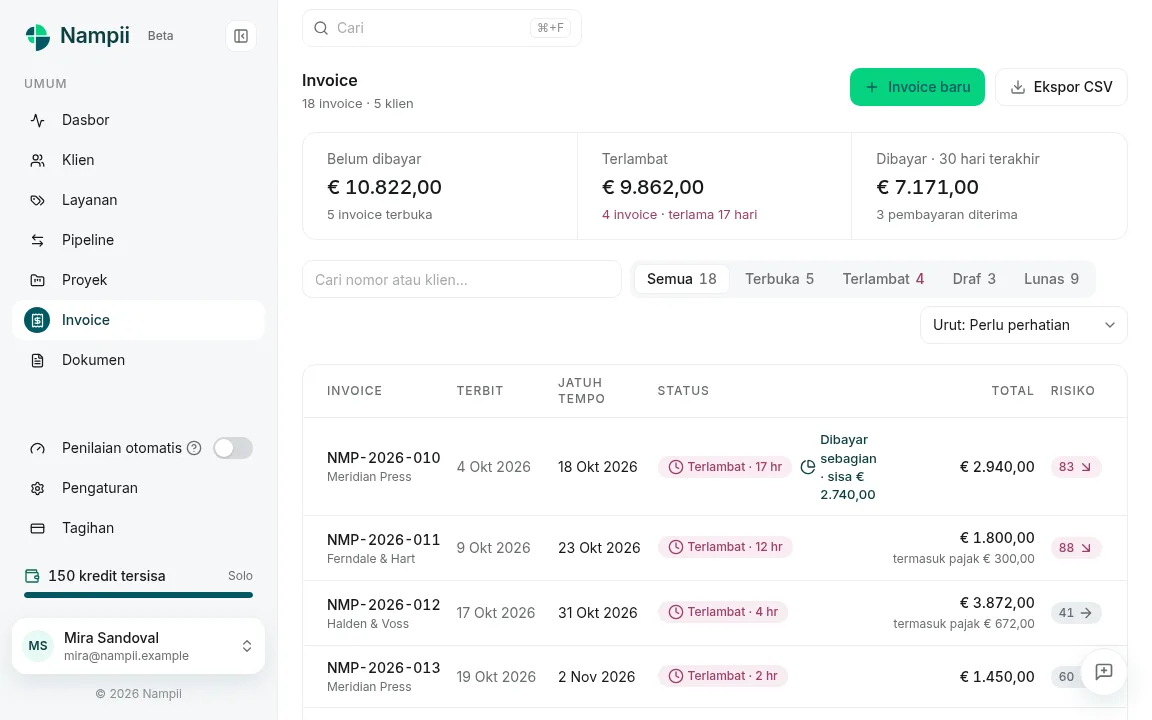
Langkah 1: Buka penyusun invoice
- Dari dasbor atau dari daftar invoice, tekan Invoice baru. Daftar invoice sendiri bisa Anda capai dari menu Invoice.
- Bila isinya masih kosong, halamannya mengajak: "Buat dari dasbor, atau hasilkan dari deal yang dimenangkan di pipeline."
- Kalimat kedua itu bukan basa-basi: bila Anda menjalankan pipeline dan menandai deal sebagai dimenangkan, Nampii menyiapkan invoice dari deal itu dengan data klien dan layanannya sudah terisi.
- Penyusun yang terbuka menampilkan pilihan klien di bagian atas, baris layanan di tengah, dan ringkasan total di bagian bawah.
Langkah 2: Susun barisnya dari katalog
- Pilih klien pada baris pertama; mata uangnya mengikuti pengaturan klien itu, jadi klien luar negeri otomatis tertagih dalam mata uang yang Anda tetapkan di profilnya.
- Tambahkan baris untuk setiap layanan yang Anda tagih. Setiap baris mengambil nama, satuan, dan harga bawaan dari katalog layanan Anda, lalu biarkan Anda mengubah kuantitas atau harganya untuk transaksi ini saja; katalognya tidak berubah.
- Deskripsi baris ikut tersalin dari katalog; ubah deskripsinya langsung di barisnya kalau Anda ingin menambahkan konteks khusus untuk tagihan ini.
Langkah 3: Periksa nomor, tanggal, dan catatan
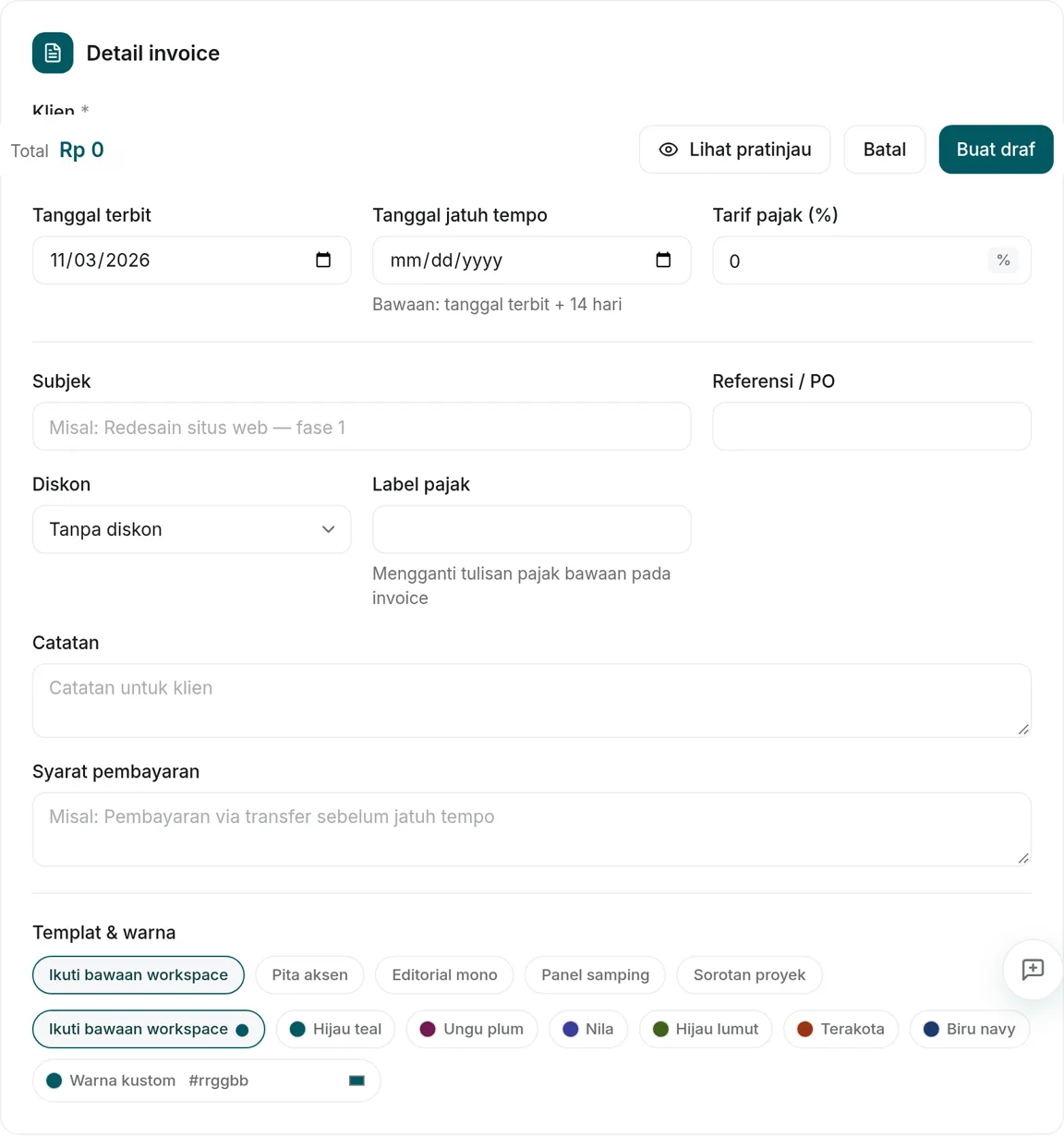
- Nomor invoice diberikan otomatis mengikuti awalan dan urutan bawaan workspace Anda, jadi tidak ada nomor kembar.
- Tanggal jatuh tempo mengikuti termin bawaan yang Anda setel di Pengaturan; bila klien ini punya termin berbeda, ubah tanggalnya di penyusun untuk invoice ini saja.
- Kolom catatan di bagian bawah mengisi dirinya dari Catatan bawaan workspace Anda dan tetap bisa disunting per invoice, misalnya untuk menambahkan nomor referensi proyek klien.
- Periksa juga totalnya: pajak tampil sebagai baris tersendiri bila Anda memakainya, dan total akhir menonjol di bagian bawah.
Coba pembuat invoice gratis
Rakit invoice sungguhan langsung di peramban, tanpa membuat akun, langsung jadi PDF.
Buat invoice sekarangLangkah 4: Kirim lewat email atau bagikan tautannya
- Setelah semuanya pas, tekan Kirim invoice. Nampii mengirimkan invoice ke email klien dengan ringkasan tagihan dan tautan yang membuka invoice itu di peramban, tanpa klien perlu membuat akun.
- Email terkirim tidak berarti selesai: kalau klien menyebut tidak menerimanya, tombol Kirim ulang email pada invoice itu mengirimkan ulang tanpa membuat dokumen kedua.
- Statusnya berubah dari draf menjadi terbuka, dan catatan pengirimannya ikut tersimpan.
Langkah 5: Pantau statusnya sampai dibayar
- Di daftar invoice, setiap baris menunjukkan nomor, klien, total, dan statusnya. Invoice yang menunggu pembayaran bertanda Terbuka; begitu dibayar, tanggal pembayarannya tampil pada barisnya.
- Gunakan kotak Cari nomor atau klien… untuk melompat ke invoice tertentu tanpa menggulir.
- Invoice yang lewat jatuh tempo naik ke antrean penagihan di dasbor, dan di situlah panduan berikutnya mengambil alih: Menagih dengan Agen AI (masa uji) memandu penilaian risiko dan pengingat pembayaran.
- Tangkapan layar berikut memperlihatkan invoice terbuka persis seperti yang klien Anda lihat saat membuka tautannya.

Langkah 6: Batalkan dengan benar bila salah terbit
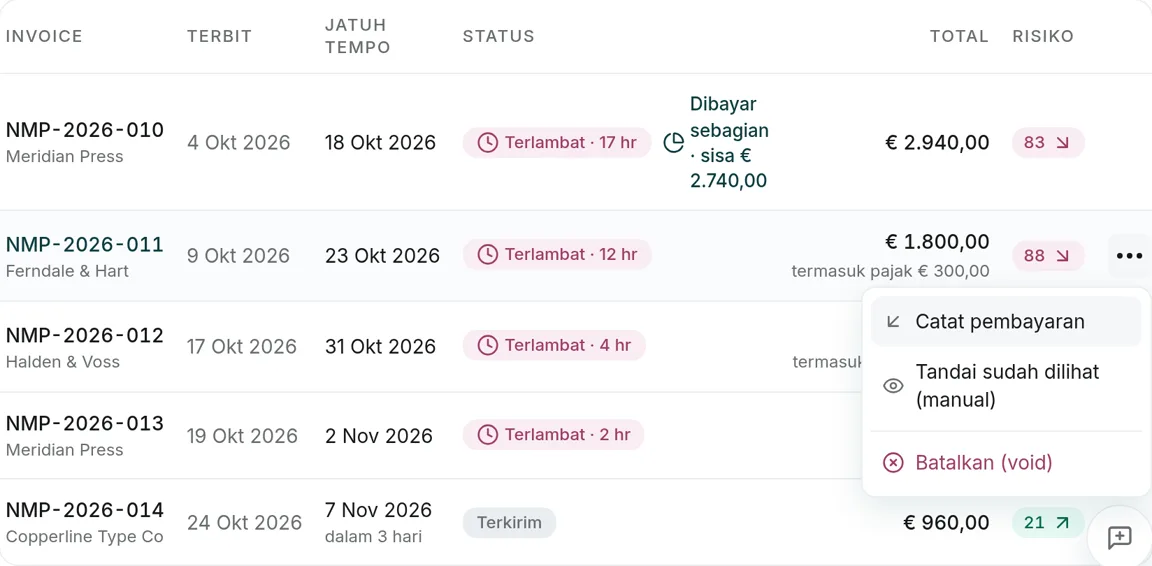
- Kesalahan pada invoice yang sudah terkirim tidak perlu panik. Menu pada baris invoice menyediakan Batalkan (void), dan konfirmasinya menjelaskan aturan mainnya sebelum Anda menekan tombolnya: invoice yang dibatalkan tetap tercatat, tetapi tidak lagi dihitung sebagai tagihan dan tidak bisa dibuka kembali.
- Tidak ada dokumen yang hilang dari buku; angkanya keluar dari tagihan, riwayatnya tetap utuh.
- Untuk kesalahan yang butuh diterbitkan ulang, seperti klien yang salah atau tanggal yang keliru, tersedia pilihan membatalkan dan menerbitkan ulang sekaligus: salinan draf dibuka dengan nomor berikutnya dan bertanggal hari ini, siap Anda sunting lalu kirim. Cara ini menjaga nomor invoice tetap berurutan dan jejaknya tetap jujur, dua hal yang sangat dihargai bagian keuangan klien Anda.
Lanjutan yang layak diatur sekali
- Atur wajah dokumennya sekali — bentuk dokumen yang klien Anda terima, dari templat, warna aksen, sampai logo, diatur di Menyesuaikan tampilan invoice Anda dan dipakai semua invoice berikutnya.
- Susun kebijakan tagihan dari nol — artikel cara membuat invoice tagihan jasa menguraikan elemen wajib sebuah invoice dan kesalahan yang paling sering membuat klien menunda.
Lacak tagihan sampai lunas
Katalog layanan, status dibuka oleh klien, dan pengingat penagihan dari Agen AI (masa uji), mulai dari paket Gratis.
Lanjutkan belajar
Panduan berikutnya
Lacak tagihan sampai lunas
Katalog layanan, status dibuka oleh klien, dan pengingat penagihan dari Agen AI (masa uji), mulai dari paket Gratis.