Profil usaha dan rekening pencairan
Melengkapi identitas usaha pada invoice dan memasang rekening pencairan agar pembayaran klien masuk ke rekening yang benar.

Setiap invoice yang Anda kirim membawa nama Anda: identitas usaha yang tercetak di atasnya, dan rekening tempat pembayarannya dituju. Nampii menyimpan keduanya di satu tempat, diatur sekali, lalu dipakai semua dokumen berikutnya. Panduan ini menuntun tab demi tab di halaman Pengaturan, dengan nama kolom persis seperti yang tampil di layar Anda.
Langkah 1: Buka Pengaturan dan kenali tabnya
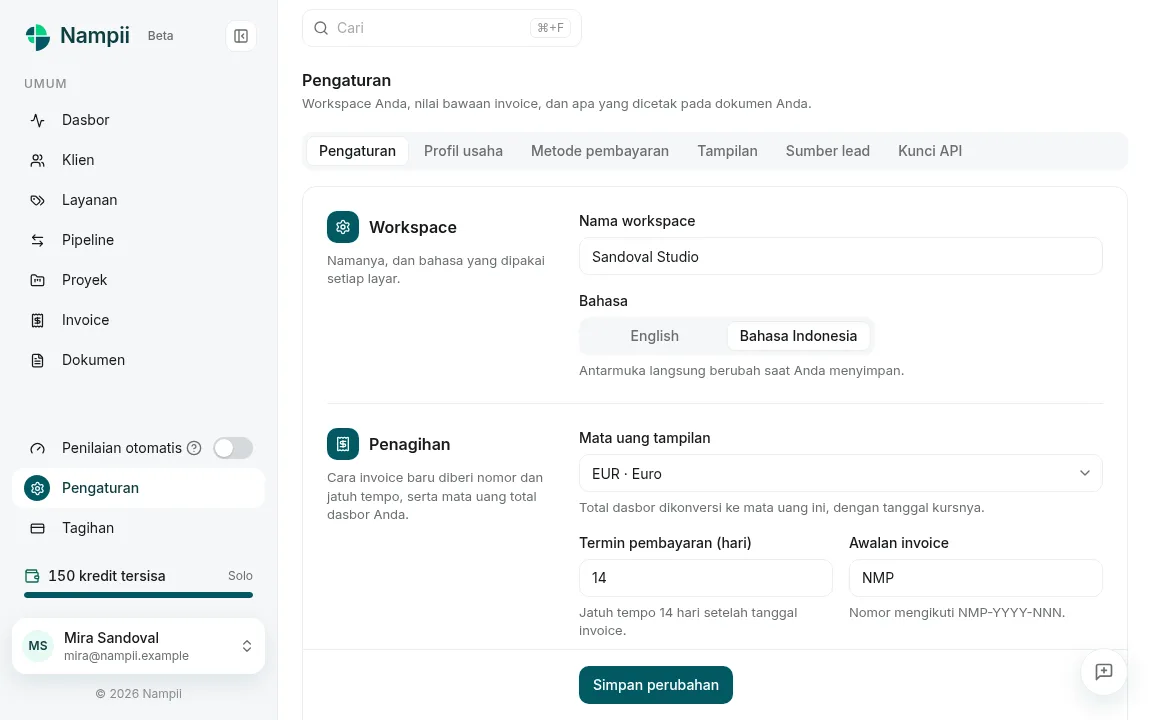
- Dari aplikasi, buka menu Pengaturan. Halaman ini menyimpan tiga hal berbeda, dan pengantar tertulis di atasnya menjelaskan cakupannya: "Workspace Anda, nilai bawaan invoice, dan apa yang dicetak pada dokumen Anda."
- Navigasinya berupa tab di bagian atas: Pengaturan untuk nilai bawaan workspace dan penagihan, Profil usaha untuk identitas yang tercetak, Metode pembayaran untuk rekening pencairan Anda, dan Tampilan untuk wajah dokumen — yang dibedahkan panduan terpisah, Menyesuaikan tampilan invoice Anda. Tab Sumber lead menyimpan daftar asal klien untuk formulir deal, dan tab Kunci API menyimpan kredensial untuk menghubungkan alat AI favorit Anda ke data Nampii — nilai kuncinya hanya ditampilkan sekali saat dibuat, beserta cuplikan konfigurasi siap tempel untuk tujuh pilihan aplikasi — Claude Code (bawaan, berupa perintah terminal), Claude Desktop, Cursor, VS Code, Codex, Gemini CLI, atau Klien lain yang mendukung Streamable HTTP — termasuk tombol pemasangan sekali klik untuk Cursor dan VS Code. Formulir Buat kunci memilihkan dua hal sebelum kunci lahir: apa yang kunci boleh lakukan — Baca (bawaan) atau Baca & tulis, dengan penjelasan singkat apa yang bisa dilakukan kunci tulis — dan kapan kunci itu berakhir di Kedaluwarsa: Tanpa kedaluwarsa (bawaan) atau 30, 90, atau 365 hari. Setiap baris kunci juga menunjukkan apa yang kunci itu lakukan bulan ini — jumlah panggilan, alat yang paling sering dipakai, dan kapan terakhir dipakai — sehingga kunci yang bocor terlihat sebagai aktivitas yang tidak wajar, bukan akses senyap, dan kunci yang bocor dapat dicabut sewaktu-waktu.
- Tab pertama juga menyimpan Nama workspace dan Bahasa; mengubah bahasanya mengubah seluruh antarmuka seketika, dengan petunjuk yang jujur bahwa perubahan itu langsung terlihat saat Anda menyimpan.
Langkah 2: Lengkapi identitas usaha di invoice
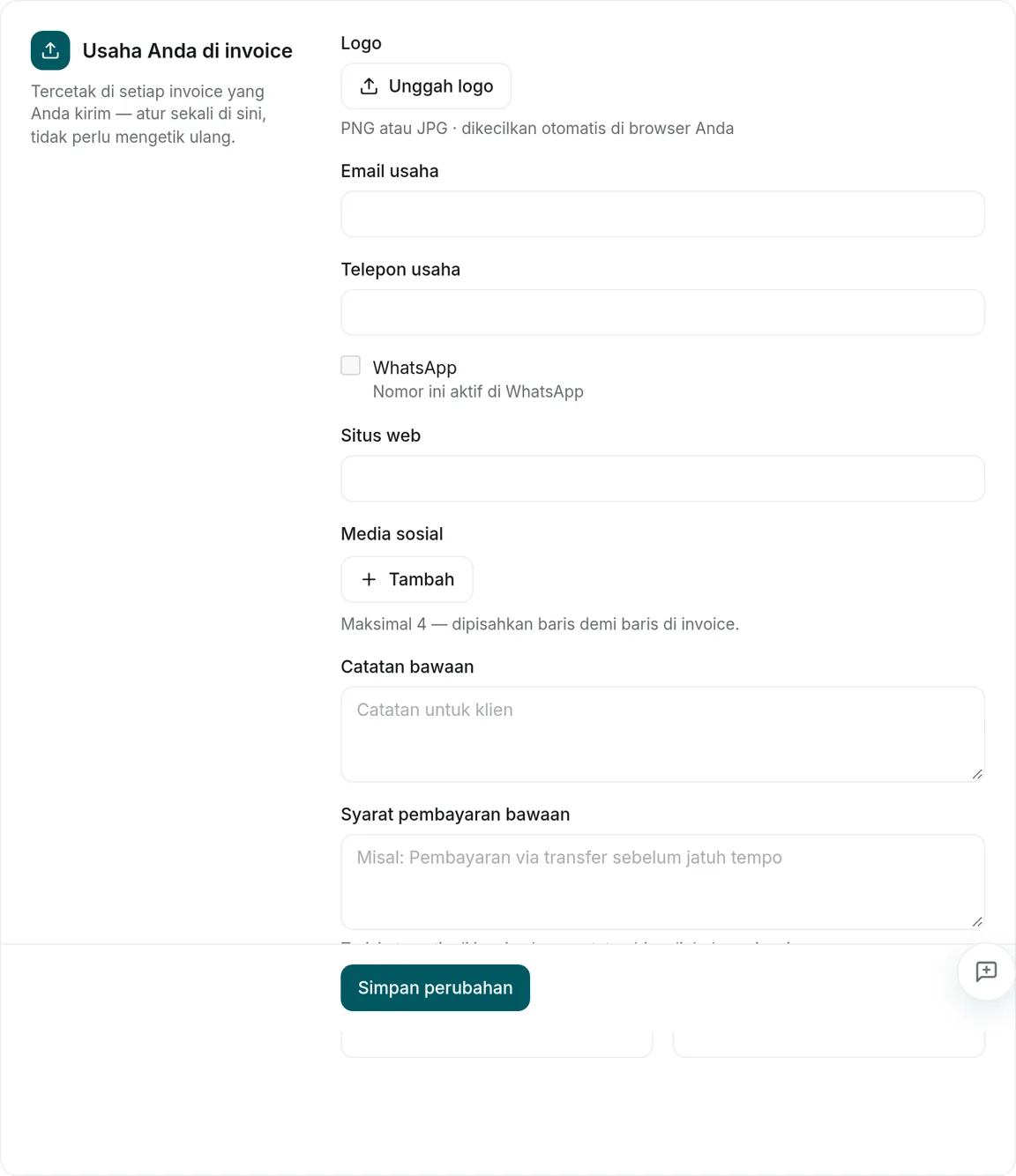
- Buka tab Profil usaha — jalurnya Pengaturan → Profil usaha. Inilah data yang tercetak pada setiap invoice yang Anda kirim: Nama usaha, Alamat usaha, Email usaha, dan Telepon usaha.
- Isikan nama persis seperti yang Anda pakai secara resmi, sebab klien korporasi mencocokkannya dengan dokumen mereka saat memproses pembayaran.
- Bila Anda terdaftar sebagai pajak, isi Label ID dan Nomor ID agar identitas pajak Anda tercetak di dokumen; bila belum, biarkan kosong karena kolom yang kosong tidak dicetak.
- Medan media sosial menampung hingga empat akun yang tampil baris demi baris di invoice Anda.
- Jangan lewatkan logo: tombol Unggah logo menerima gambar PNG atau JPG dan mengecilkan ukurannya otomatis di peramban sebelum disimpan, jadi berkas besar pun aman.
- Ada juga nama penandatangan dan jabatannya bila dokumen Anda menutup dengan tanda tangan blok.
Langkah 3: Pasang rekening pencairan Anda
- Tab Metode pembayaran menjawab pertanyaan yang paling sering menahan pembayaran klien: transfer ke mana.
- Bila tabnya masih kosong, halamannya menyampaikan urgensinya dengan jelas: "Belum ada rekening atau e-wallet. Tambahkan satu agar klien tahu ke mana harus membayar."
- Tekan Tambah metode, pilih jenisnya antara Bank atau E-wallet, lalu isi Nama penyedia, Nomor rekening / e-wallet, dan Nama pemilik rekening.
- Nama pemiliknya wajib sama dengan nama usaha Anda di invoice; perbedaan nama adalah alasan klasik transfer tertahan di verifikasi bank klien.
- Lebih dari satu rekening boleh, dan susunannya menentukan mana yang tampil lebih dulu di dokumen; metode yang tidak lagi dipakai lebih baik dinonaktifkan daripada dihapus, sebab invoice lama yang masih tercetak dengannya tetap harus punya riwayatnya.

Coba pembuat invoice gratis
Rakit invoice sungguhan langsung di peramban, tanpa membuat akun, langsung jadi PDF.
Buat invoice sekarangLangkah 4: Setel nilai bawaan penagihan
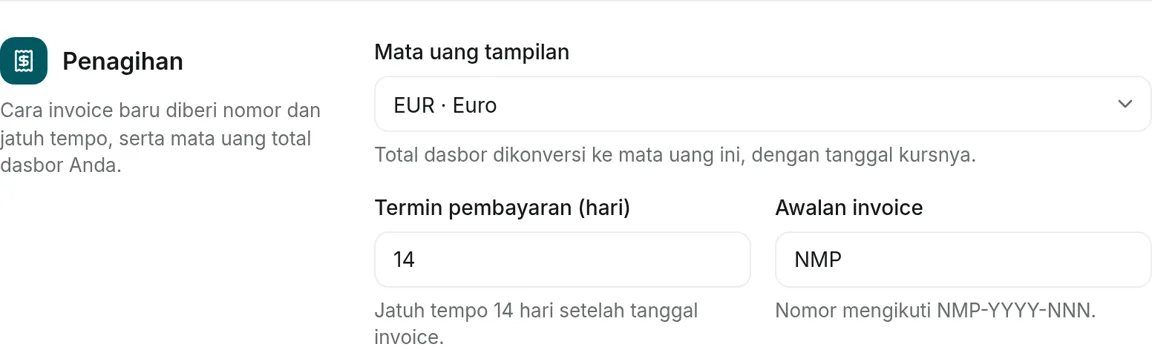
- Kembali ke tab Pengaturan, bagian Penagihan menyimpan tiga nilai yang menentukan irama tagihan Anda.
- Awalan invoice membentuk nomor dokumen Anda: nomor mengalir otomatis dari awalan, tahun, dan urutan, sehingga tidak ada nomor kembar dan setiap invoice bisa diurutkan tanpa membukanya.
- Termin pembayaran (hari) menetapkan jatuh tempo bawaan, dihitung dari tanggal invoice; ubah per invoice bila ada klien dengan kesepakatan berbeda.
- Mata uang tampilan mengatur dalam mata uang apa total dasbor Anda dirangkum, berguna bila Anda menagih beberapa mata uang sekaligus; dasbor mengonversinya dengan tanggal kurs yang disebutkan.
- Bagian ini juga menyimpan Catatan bawaan dan Syarat pembayaran bawaan yang terisi otomatis di invoice baru dan tetap boleh diubah per invoice.
Langkah 5: Periksa hasilnya di invoice pertama
- Cara paling cepat memastikan semuanya benar adalah melihat dokumen aslinya: buat satu invoice dari panduan Membuat dan mengirim invoice pertama Anda dan periksa identitas, rekening, dan catatan yang tercetak.
- Sesuatu kurang pas? Kembali ke tab yang bersangkutan; perubahan berlaku untuk invoice berikutnya, dan dokumen yang sudah terkirim tidak berubah di belakang Anda.
- Untuk langkah awal lain yang belum Anda lewati, Memulai dengan Nampii: dari daftar sampai invoice pertama merangkum seluruh aktivasi dari awal.
Lacak tagihan sampai lunas
Katalog layanan, status dibuka oleh klien, dan pengingat penagihan dari Agen AI (masa uji), mulai dari paket Gratis.
Lanjutkan belajar
Panduan berikutnya
Lacak tagihan sampai lunas
Katalog layanan, status dibuka oleh klien, dan pengingat penagihan dari Agen AI (masa uji), mulai dari paket Gratis.